Steuerung
Die Steuerung ist der Hauptbildschirm von Model Train Script. Von hier aus steuern Sie Ihre Lokomotiven, interagieren mit Ihrem Gleisplan und verwalten die Automatisierung — alles bei bestehender Verbindung zu Ihrer Digitalzentrale.
Auf dem iPhone wechseln Sie per Tabs zwischen den drei Bereichen. Auf dem iPad sind alle Bereiche gleichzeitig sichtbar: Das Stellwerk füllt den Hauptbereich, während eine ein- und ausklappbare Seitenleiste Zugriff auf Fahrzeugsteuerung und Automatisierung bietet.
Verbindung & Gleisspannung
Der Power-Button oben rechts zeigt Ihren Verbindungsstatus:
- Grau — Nicht verbunden. Tippen Sie, um eine Verbindung herzustellen.
- Grün — Verbunden, Gleisspannung ist eingeschaltet.
- Rot — Verbunden, Gleisspannung ist ausgeschaltet (oder Kurzschluss erkannt).
Tippen Sie auf den Button, um die Gleisspannung ein- oder auszuschalten.
Fahren
Nach Auswahl einer Lokomotive aus der Fahrzeugliste können Sie diese direkt steuern.
Geschwindigkeit
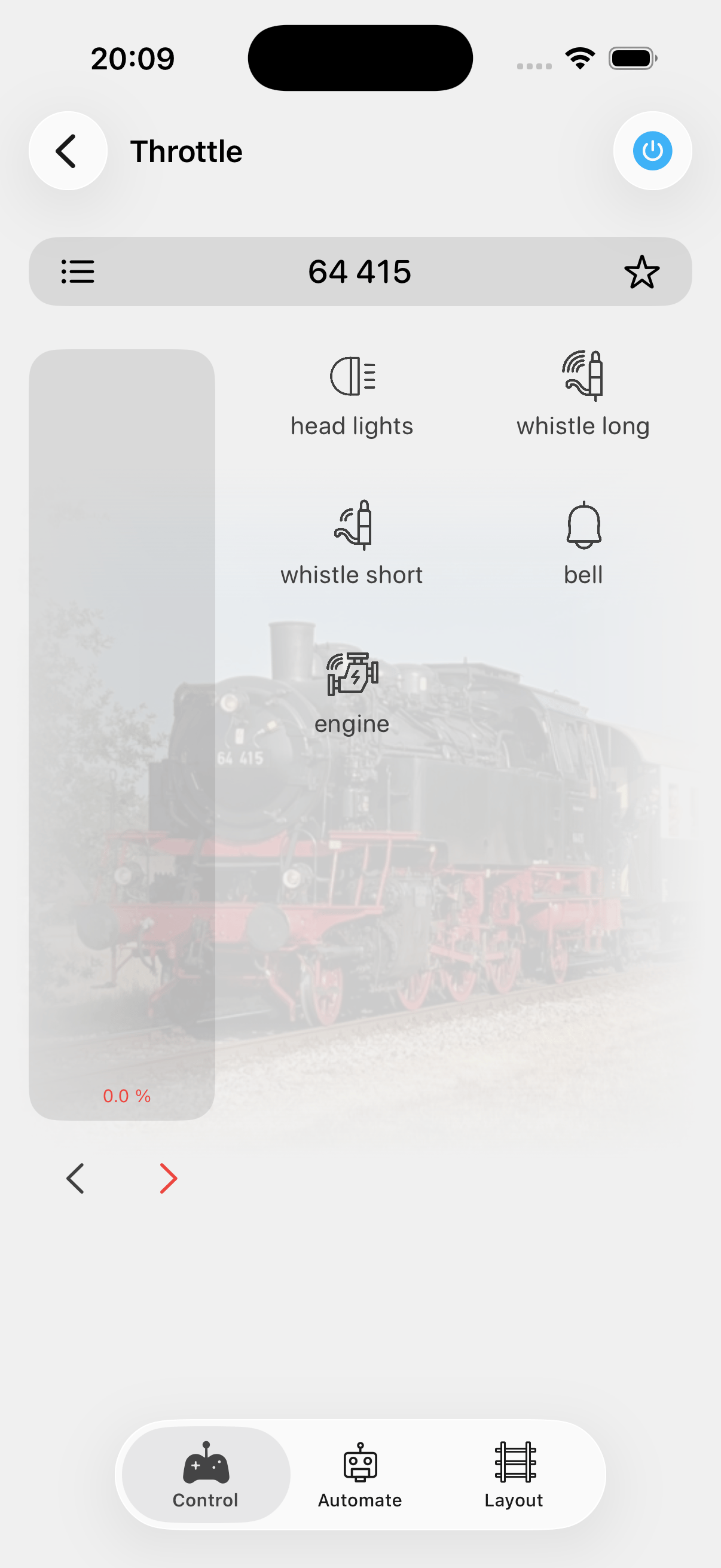
Der vertikale Balken links steuert die Geschwindigkeit. Ziehen Sie nach oben oder unten, um die Geschwindigkeit anzupassen — die Steuerung ist relativ zur Berührungsposition, Sie müssen also nicht am unteren Ende beginnen. Die aktuelle Geschwindigkeit wird in Prozent auf dem Balken angezeigt.
Richtung
Unterhalb des Geschwindigkeitsbalkens setzen zwei Pfeiltasten die Fahrtrichtung (vorwärts / rückwärts). Die aktive Richtung wird hervorgehoben.
Funktionen
Die rechte Seite zeigt ein scrollbares Raster der Lokomotivfunktionen (Licht, Horn, Kupplung usw.). Tippen Sie auf eine Funktion, um sie zu schalten. Funktionen können entweder Schalter (bleibt ein/aus) oder Taster (kurzer Impuls) sein, je nach Konfiguration in den Fahrzeugeinstellungen.
Fahrzeugauswahl
Tippen Sie auf das Listensymbol oben links, um die Fahrzeugauswahl zu öffnen. Oben werden Ihre zuletzt verwendeten Fahrzeuge angezeigt, darunter der vollständige Fahrzeugkatalog. Sie können nach Tags filtern, um die richtige Lokomotive schnell zu finden.
Fahrzeugprofile
Wenn Ihre Lokomotive Geschwindigkeitsprofile hat (Leerlauf, Rangieren, Langsam, Mittel, Schnell), tippen Sie auf das Sternsymbol, um eine Voreinstellung mit einem Tipp anzuwenden. Ein Profil setzt Geschwindigkeit, Richtung und Funktionszustände gleichzeitig.
Mehrfachtraktion
Wenn ein Fahrzeug Teil einer Mehrfachtraktion ist, werden die Geschwindigkeits- und Richtungssteuerung ausgeblendet — die Traktionsadresse übernimmt. Wenn Sie eine bedingte Traktion am Fahrzeug konfiguriert haben, kann die Traktion über eine Funktionstaste aktiviert oder deaktiviert werden.
Stellwerk
Der Stellwerk-Tab zeigt Ihren Gleisplan als interaktive Übersicht. Zubehörteile wie Weichen und Signale zeigen ihren aktuellen Zustand an und können durch Antippen umgeschaltet werden.
Tippen Sie auf die Zoomanzeige oben rechts, um das Stellwerk auf dem Bildschirm zu zentrieren. Sie können Ihren Gleisplan im Stellwerkeditor konfigurieren.
Ein kleiner Chip oben rechts zeigt die aktuelle Zeit und Geschwindigkeit der Modelluhr auf einen Blick.
Navigation
Tippen Sie oben rechts in der Symbolleiste auf das Navigationssymbol (Pfeil mit Abzweigung), um den Navigationsmodus zu aktivieren. Das Symbol wird in der Markenfarbe hervorgehoben, solange der Modus aktiv ist. Tippen Sie erneut darauf, um den Modus ohne Fahrt zu verlassen.
Im Navigationsmodus erstellen Tipps auf das Stellwerk einen Fahrweg, statt Zubehör zu schalten:
- Tippen Sie auf ein Gleiselement, um den Start zu markieren.
- Tippen Sie auf weitere Gleiselemente, um das Ziel und beliebige Wegpunkte dazwischen hinzuzufügen.
- Tippen Sie erneut auf ein ausgewähltes Element, um es aus dem Fahrweg zu entfernen.
Wenn mehrere gültige Fahrwege Ihre Auswahl verbinden, können Sie diese mit dem Fahrwegbrowser unten im Sheet durchblättern. Der aktuell ausgewählte Fahrweg wird im Stellwerk hervorgehoben.
Über Fahrdienstleiter
Die Schaltfläche Über Fahrdienstleiter im unteren Sheet steuert, ob die Fahrt über den Fahrdienstleiter erfolgt:
- Ein (Standard, hervorgehoben) — Tippen Sie auf GO, um beim Fahrdienstleiter eine Freigabe anzufordern. Eine Benachrichtigung bestätigt die Erteilung, die Weichen werden gestellt, und unten erscheint eine Freigabeleiste. Mit der Abbrechen-Schaltfläche dort geben Sie die Freigabe wieder frei, sobald die Fahrt abgeschlossen ist.
- Aus — Tippen Sie auf GO, um die Weichen direkt zu stellen, ohne den Fahrdienstleiter einzubeziehen. Sinnvoll, wenn Sie alleine fahren und keine Skripte aktiv sind.
Die GO-Schaltfläche ist grün, wenn ein gültiger Fahrweg ausgewählt ist, ansonsten grau.
Automatisierung
Der Automatisierung-Tab gibt Ihnen direkt aus der Steuerung Kontrolle über die Automatisierung, sodass Sie manuelles Fahren mit automatisierten Abläufen kombinieren können.
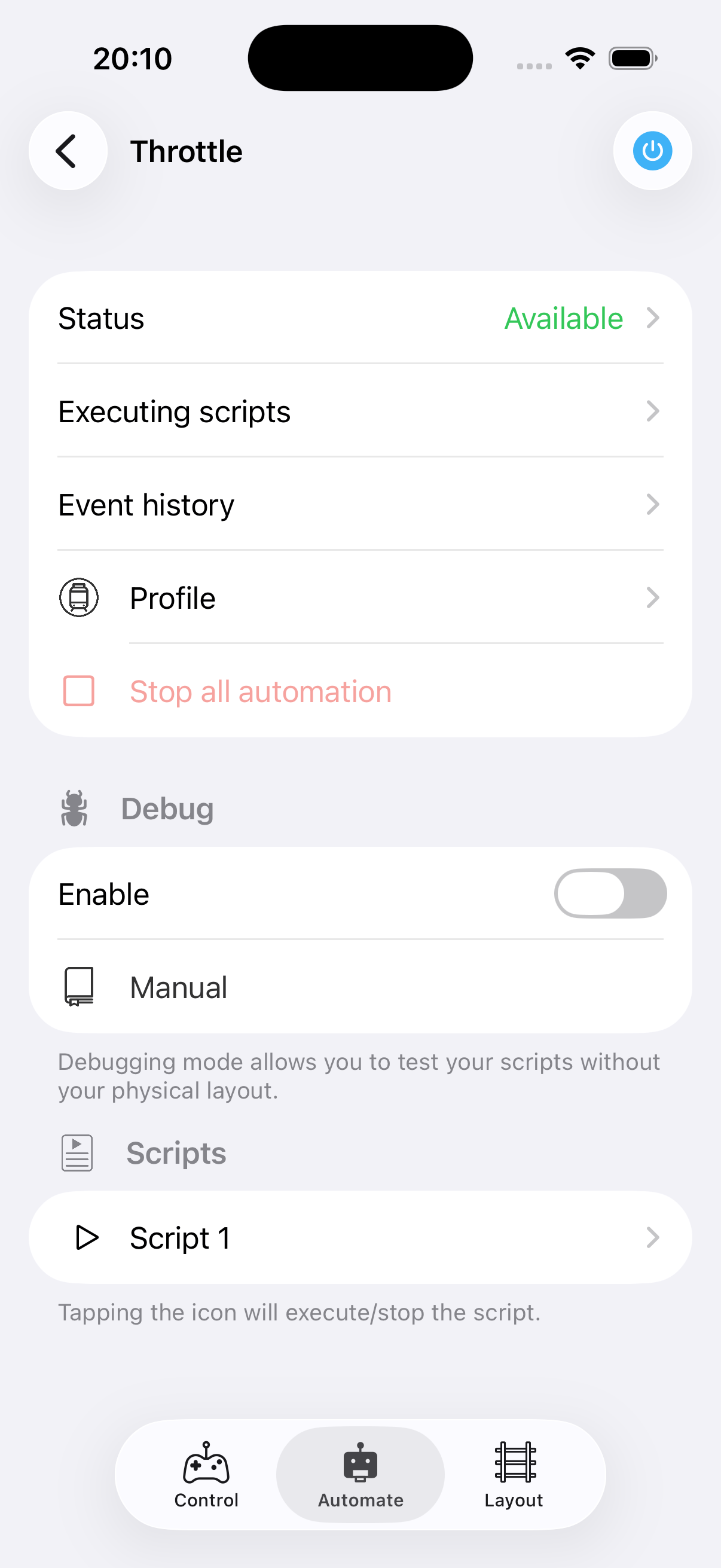
- Status — Zeigt an, ob die Automatisierung verfügbar (Gleisspannung ein und synchronisiert), synchronisierend oder nicht verfügbar ist.
- Aktive Skripte — Sehen Sie, welche Skripte gerade laufen, und zeigen Sie den Ausführungsverlauf an.
- Skripte — Starten oder stoppen Sie Skripte direkt aus der Steuerung.
- Fahrstraßen — Führen Sie vordefinierte Zubehörkombinationen mit einem Tipp aus.
- Funktionsschalter — Schalten Sie Funktionsschalter um, die bedingtes Verhalten in Ihren Skripten steuern (z.B. Sound aktivieren/deaktivieren).
- Fahrpläne — Starten oder stoppen Sie Fahrpläne.
Von diesem Tab aus können Sie auch den Debug-Modus starten, um Ihre Automatisierungsskripte ohne physische Anlage zu testen.
Hauptmenü
Das Model Train Script-Logo oben links öffnet das Hauptmenü mit Zugriff auf:
- Profil — Bearbeiten Sie Ihre Fahrzeuge, Ihren Gleisplan und Ihre Automatisierungselemente.
- Werkzeuge — Direkter Zugriff auf Zubehörsteuerung, CV-Programmierung (Z21), Rückmeldesensoren, Kameras, Protokollmonitor (Z21) und Anwendungsprotokolle.