

Pendel
In diesem Tutorial erstellen Sie ein Pendel-Skript, das eine Lokomotive zwischen zwei Punkten hin- und herfahren lässt. Der Zug fährt von A nach B, wartet, wechselt die Richtung und wiederholt — ein klassisches Automatisierungsszenario für die Modelleisenbahn.
Was Sie benötigen:
- Ein konfiguriertes Fahrzeug
- Zwei Rückmeldesensoren (z.B. R-Bus-Belegtmelder)
1. Stellwerk
Erstellen Sie zunächst Ihren Gleisplan im Stellwerkeditor. Für dieses Tutorial verwenden wir ein einfaches gerades Gleis mit Prellböcken an beiden Enden.
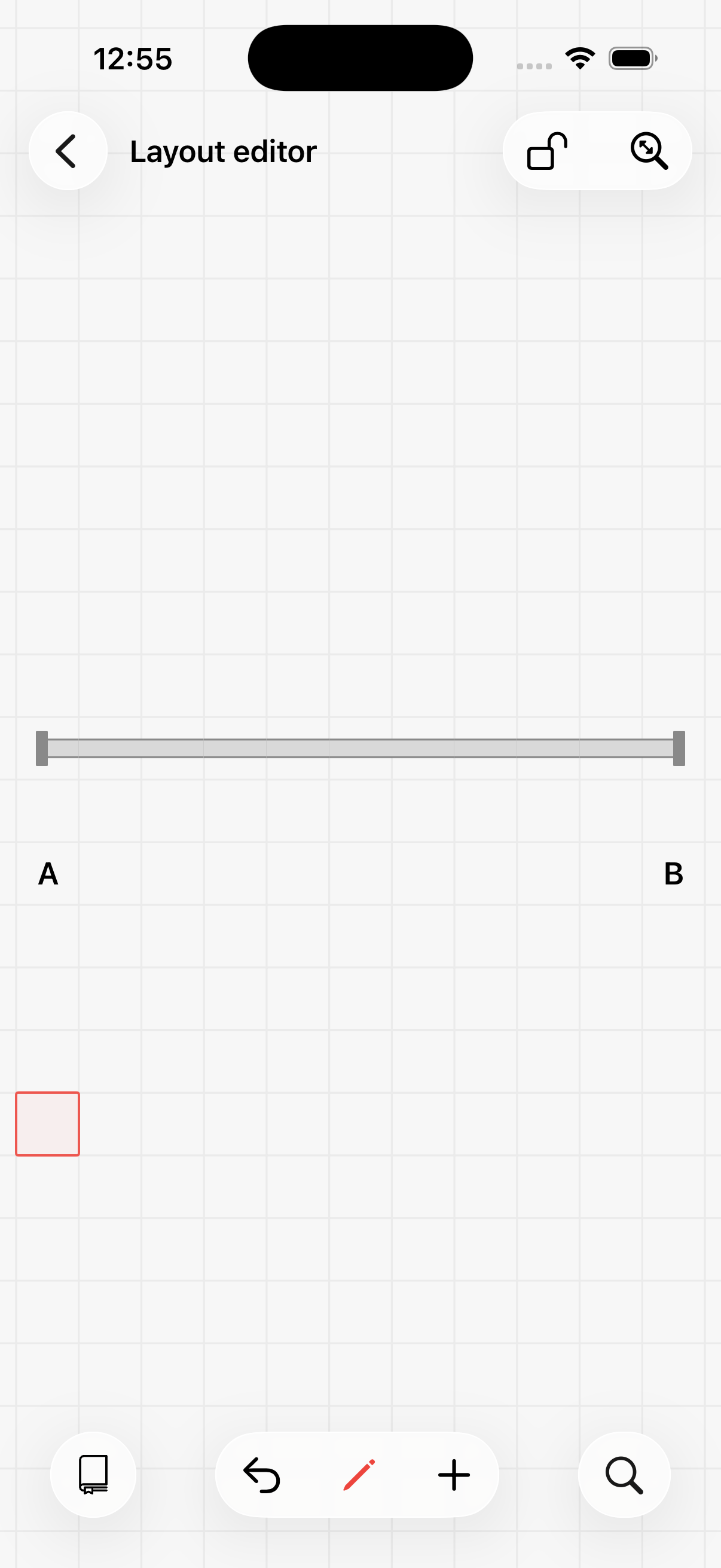
Model Train Script muss wissen, wann ein Zug an A oder B ankommt, daher konfigurieren wir Rückmeldesensoren an beiden Enden. In diesem einfachen Szenario verwenden wir Belegtmelder (kein RailCom erforderlich).
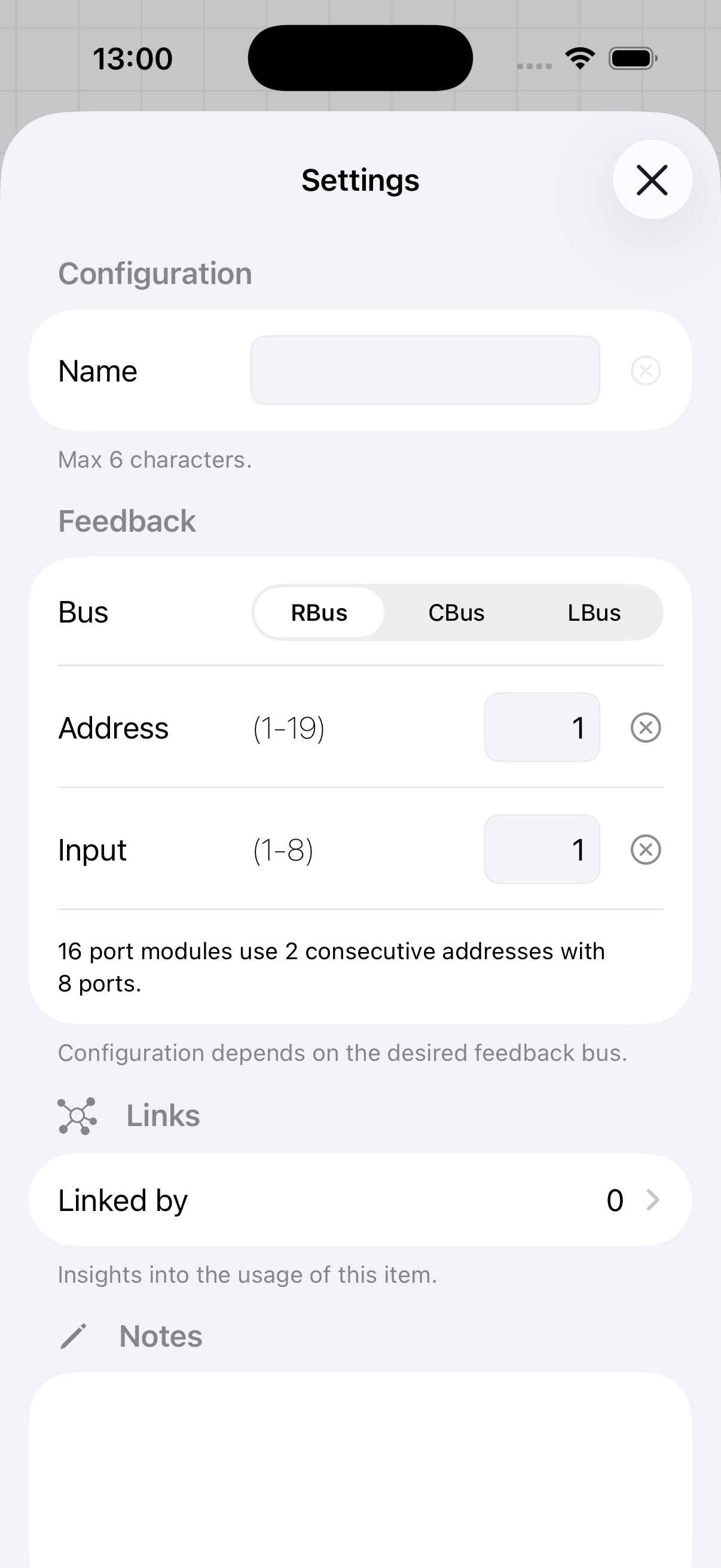
Wählen Sie den Stift, um den Bearbeitungsmodus zu aktivieren, tippen Sie auf das Gleis an Position A und öffnen Sie die Konfiguration. Setzen Sie die Rückmeldung auf R-Bus Modul 1, Port 1. Für B verwenden Sie Modul 1, Port 2.
Nach der Konfiguration zeigt das Stellwerk dunklere Gleisabschnitte an, die auf konfigurierte Rückmeldesensoren hinweisen.
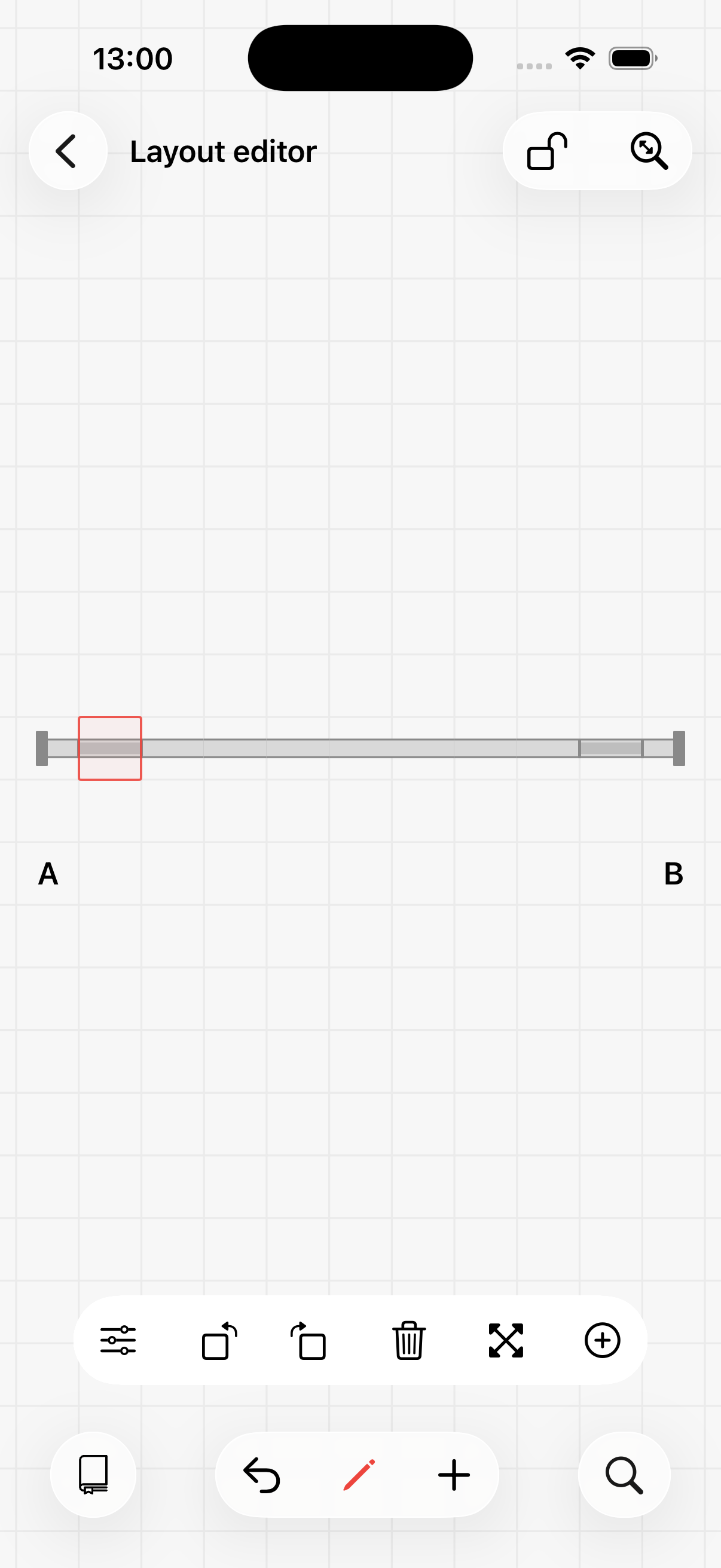
Das Stellwerk ist fertig — Zeit für die Automatisierung!
2. Skript
Gehen Sie in Ihrem Profil zu Skripte und erstellen Sie ein neues Skript. Geben Sie ihm einen aussagekräftigen Namen und aktivieren Sie die Option Wiederholen, da der Zug kontinuierlich pendeln soll.
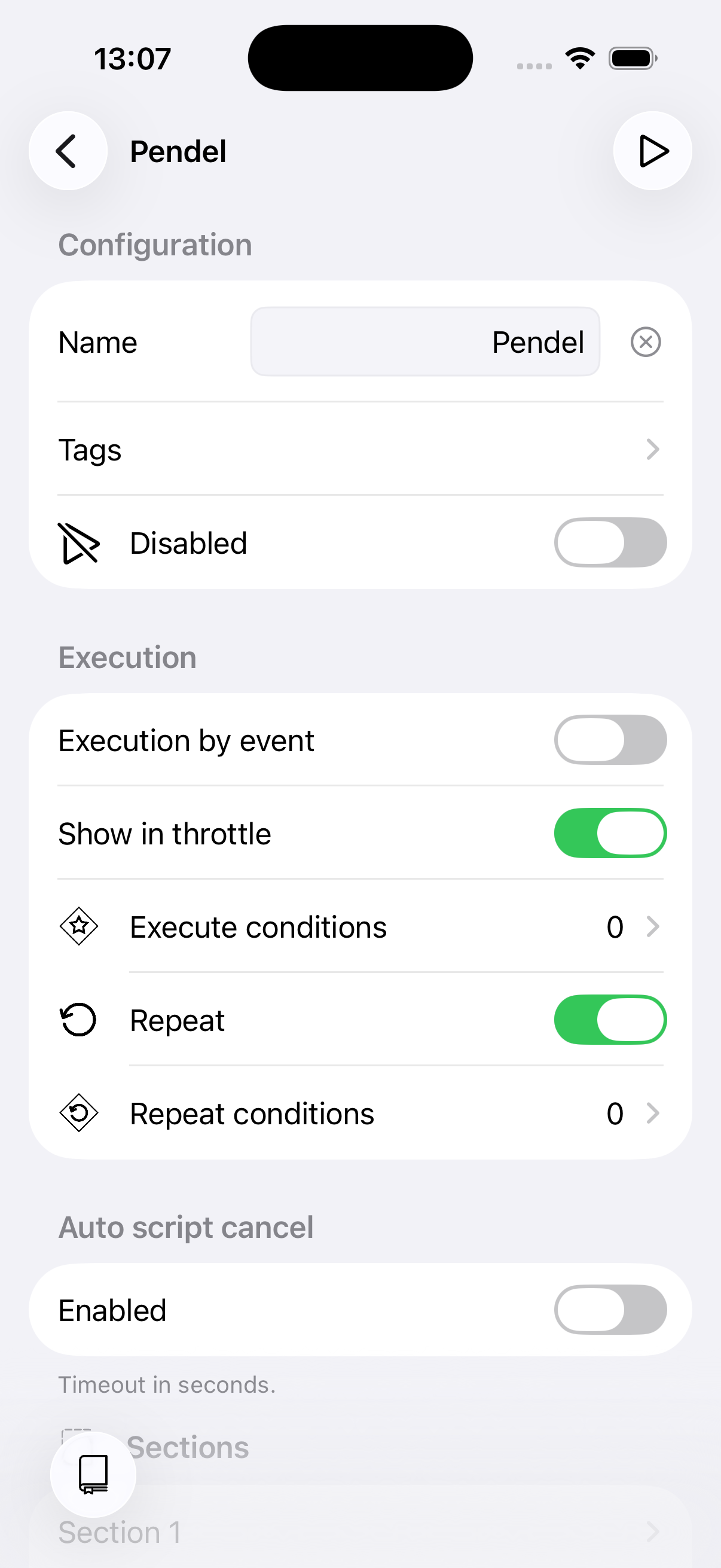
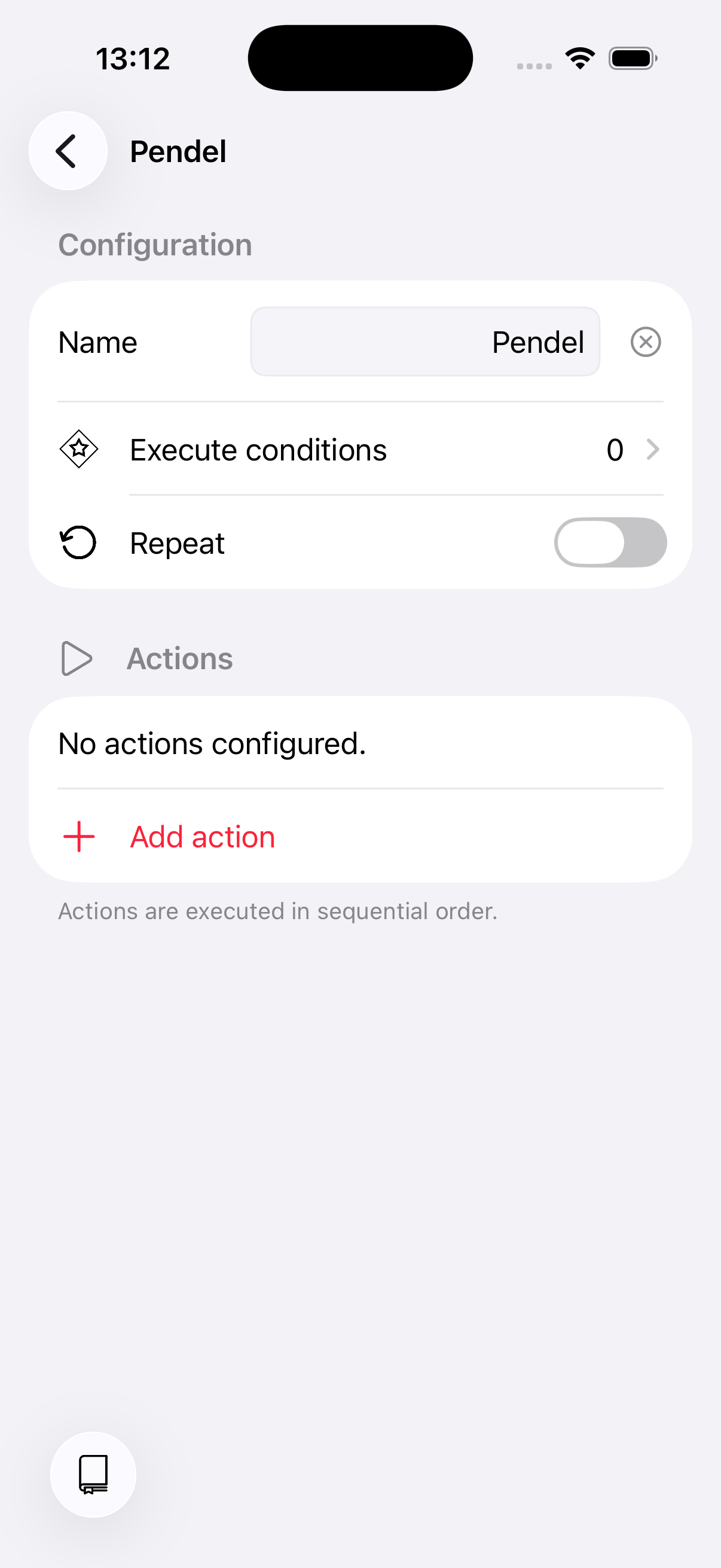
Öffnen Sie den Standardabschnitt, benennen Sie ihn in „Pendel" um und löschen Sie die Standard-Warteaktion.
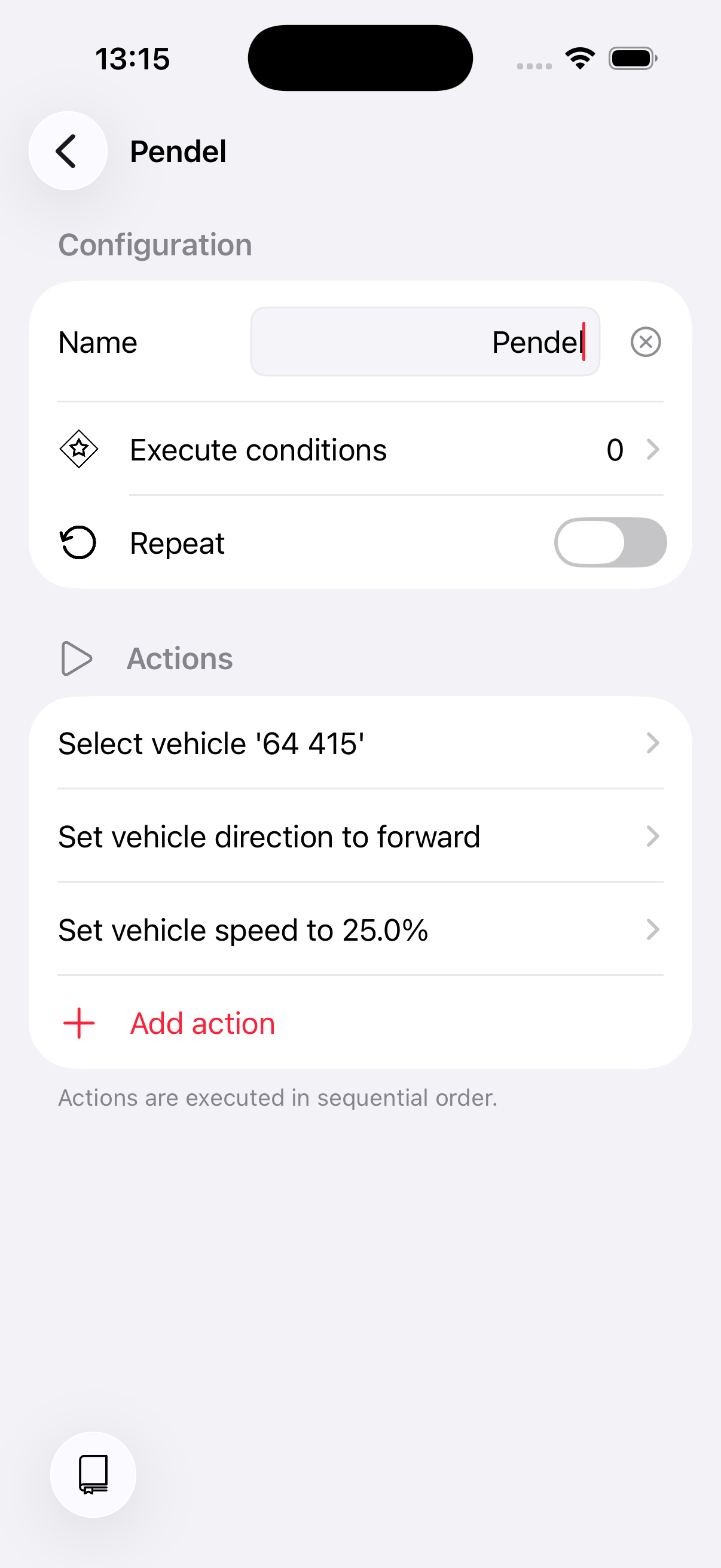
Fügen Sie nun die Aktionen für die erste Hälfte der Fahrt hinzu. Wählen Sie Ihr Fahrzeug aus, setzen Sie die Richtung auf Vorwärts und stellen Sie die Geschwindigkeit ein.
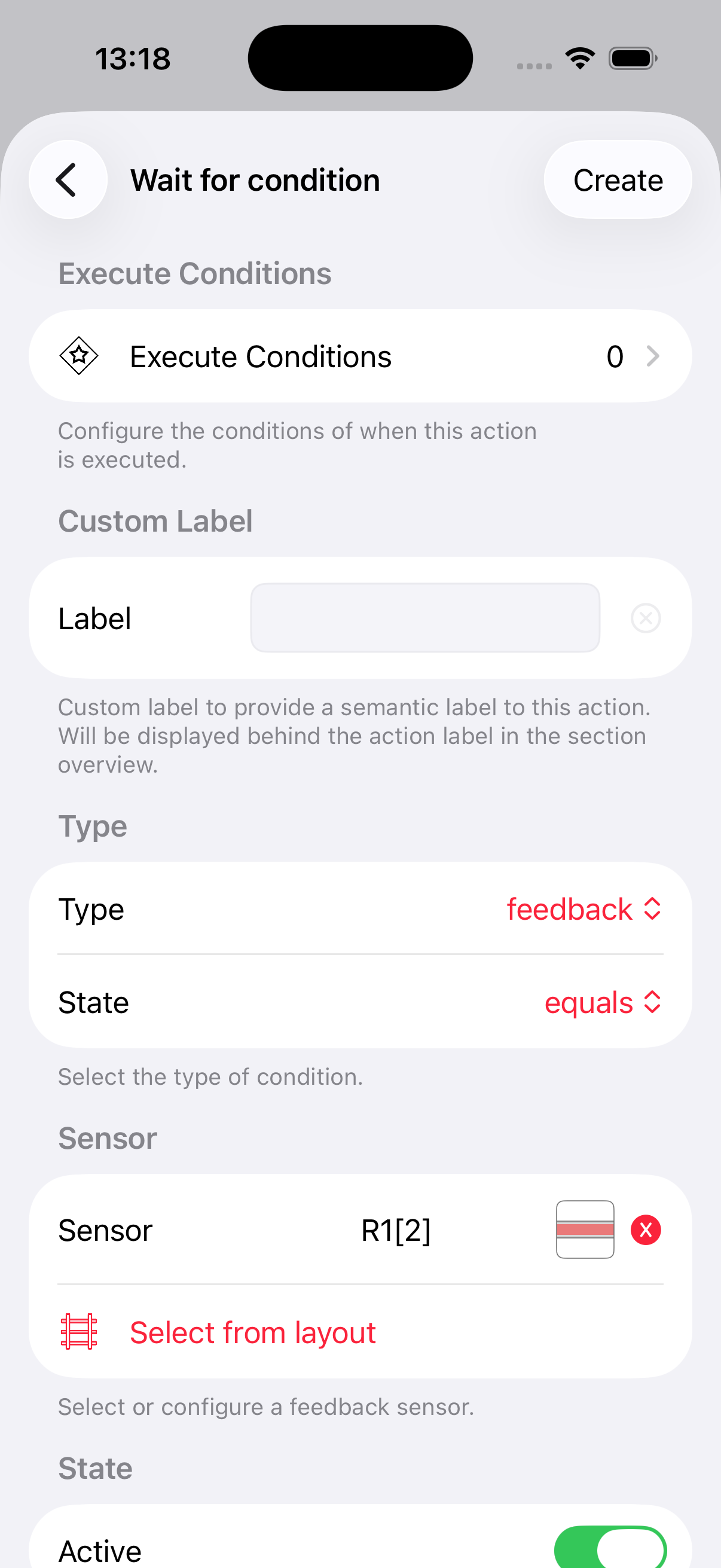
Der Zug fährt nun Richtung B. Fügen Sie eine Aktion Auf Bedingung warten hinzu, damit das Skript pausiert, bis der Rückmeldesensor an B Belegung meldet.
Wenn der Zug an B ankommt: Anhalten, 15 Sekunden warten und die Richtung wechseln.
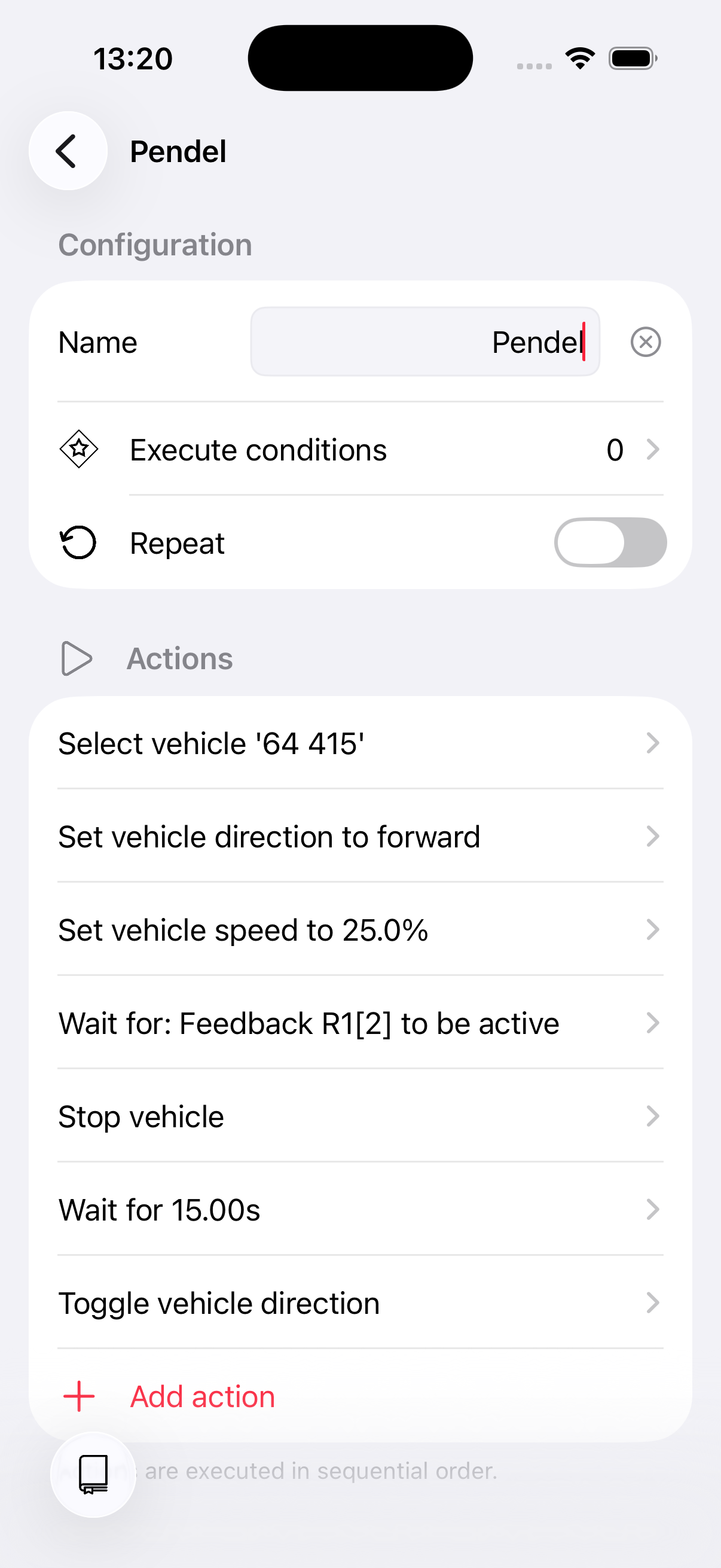
Wiederholen Sie nun das gleiche Muster für die Rückfahrt nach A: Geschwindigkeit setzen, auf Sensor an A warten, anhalten, warten und umkehren.
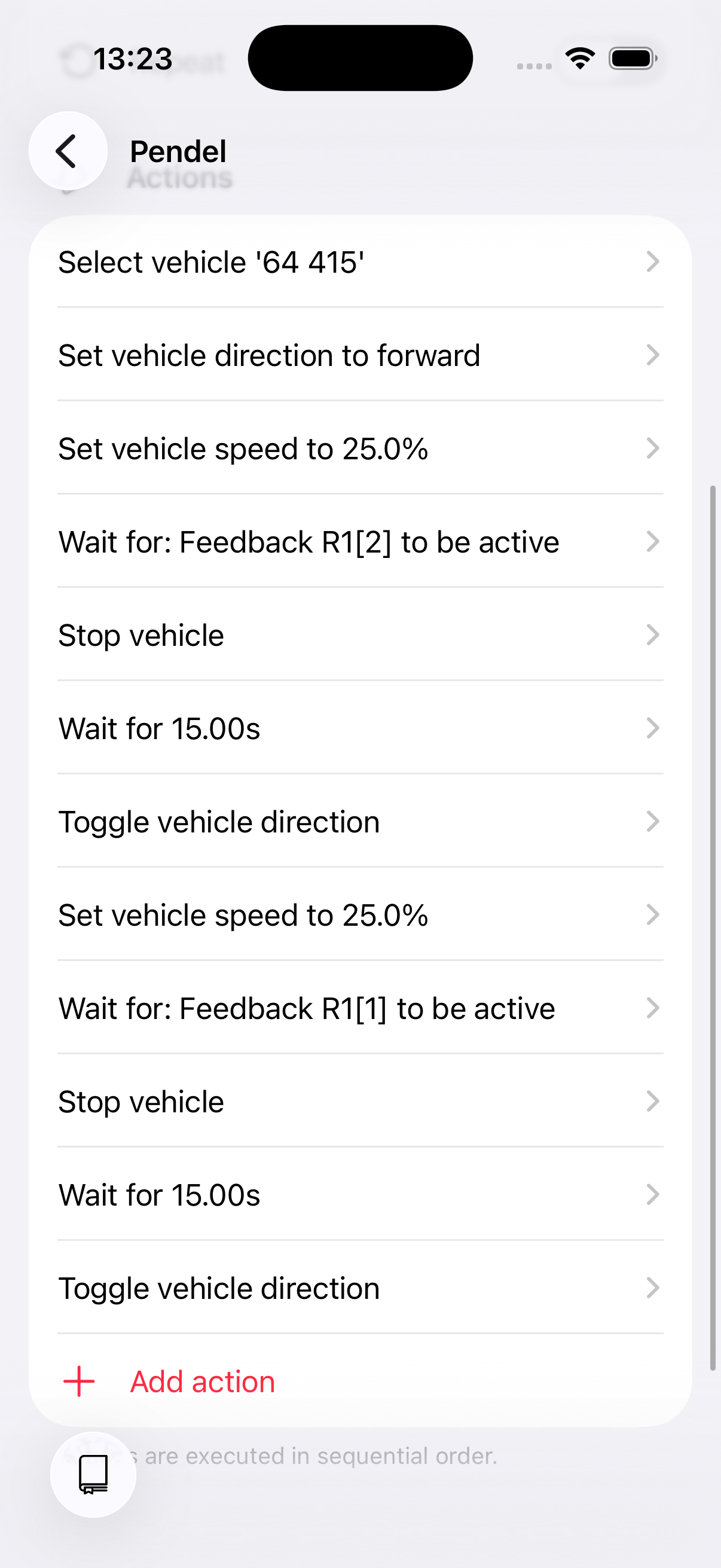
Das Skript ist fertig!
3. Skript ausführen
Starten Sie das Pendel-Skript im Skripteditor oder über den Automatisierung-Tab in der Steuerung. Mit aktivierter Wiederholung läuft das Skript in einer Schleife, bis Sie es manuell stoppen.
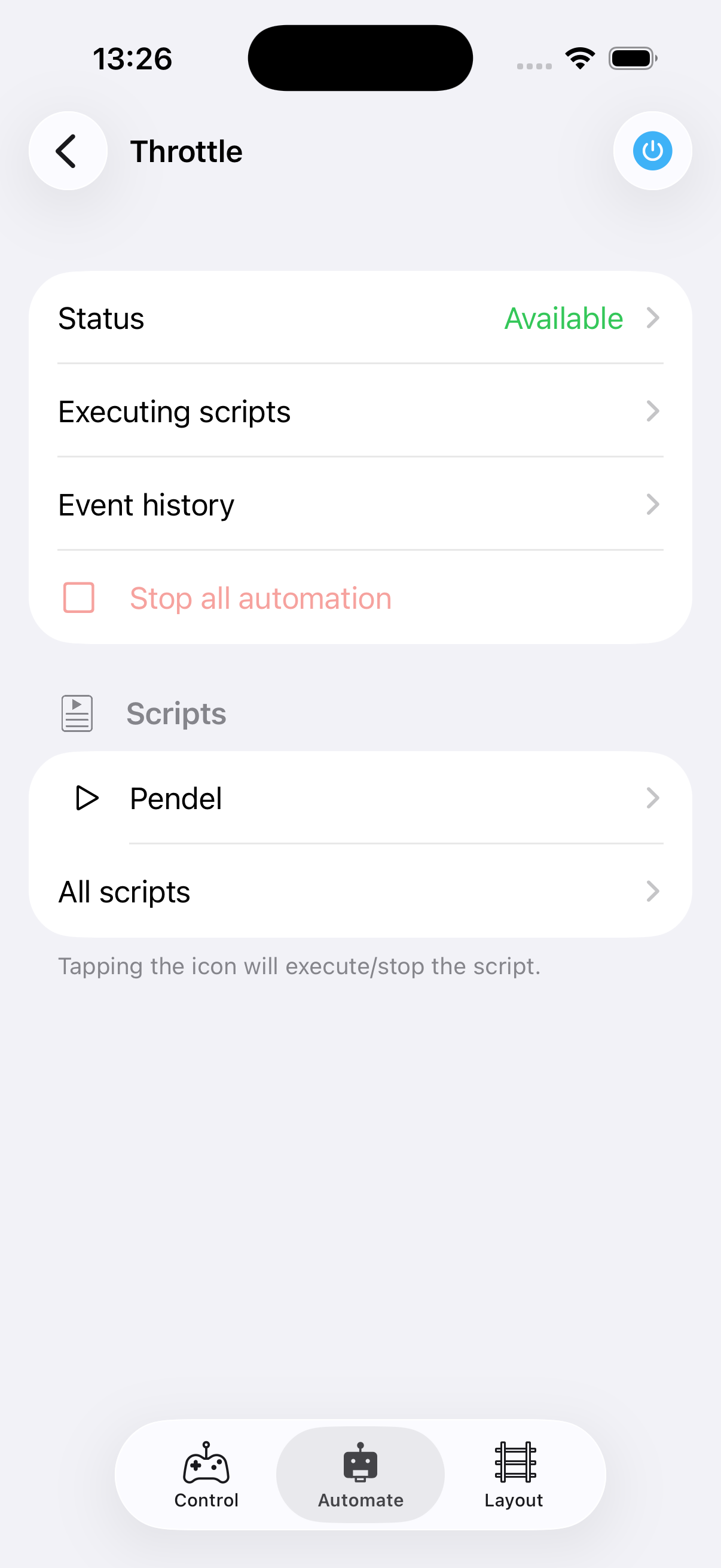
Viel Spaß mit Ihrem Pendel!
4. Verbesserungsideen
Wir haben dieses Tutorial bewusst einfach gehalten. Hier einige Vorschläge, um es weiterzuentwickeln:
- Verwenden Sie separate Abschnitte mit aussagekräftigen Namen wie „Fahrt von A nach B" und „Am Bahnhof B" für eine bessere Übersicht.
- Verwenden Sie RailCom, um zu erkennen, welches Fahrzeug auf dem Gleis steht, anstatt eines zu Beginn auszuwählen. Siehe das RailCom-Tutorial.
- Verwenden Sie Fahrzeugprofile, um Geschwindigkeit und Funktionen zentral zu definieren, anstatt sie direkt im Skript zu konfigurieren. So lässt sich das Fahrverhalten später einfacher anpassen.